هل تساءلت يوماً لماذا يفشل فيديو MP4 في التشغيل بمتصفحك حتى لو كان يدّعي دعمه؟ السر يكمن في فهم الفرق بين حاوية ملف الفيديو والبرنامج المشفر (الكودك) المستخدم بداخله.
هل سبق لك أن واجهت موقفاً يرفض فيه فيديو MP4 التشغيل في متصفحك، حتى عندما يدّعي المتصفح دعمه لملفات MP4؟ إنها مشكلة تقنية شائعة ومحبطة للغاية. ما يعنيه هذا لك هو أن فهم فارق بسيط واحد يمكن أن يوفر عليك الكثير من المتاعب عند التعامل مع مشاكل تشغيل الفيديو عبر الإنترنت.
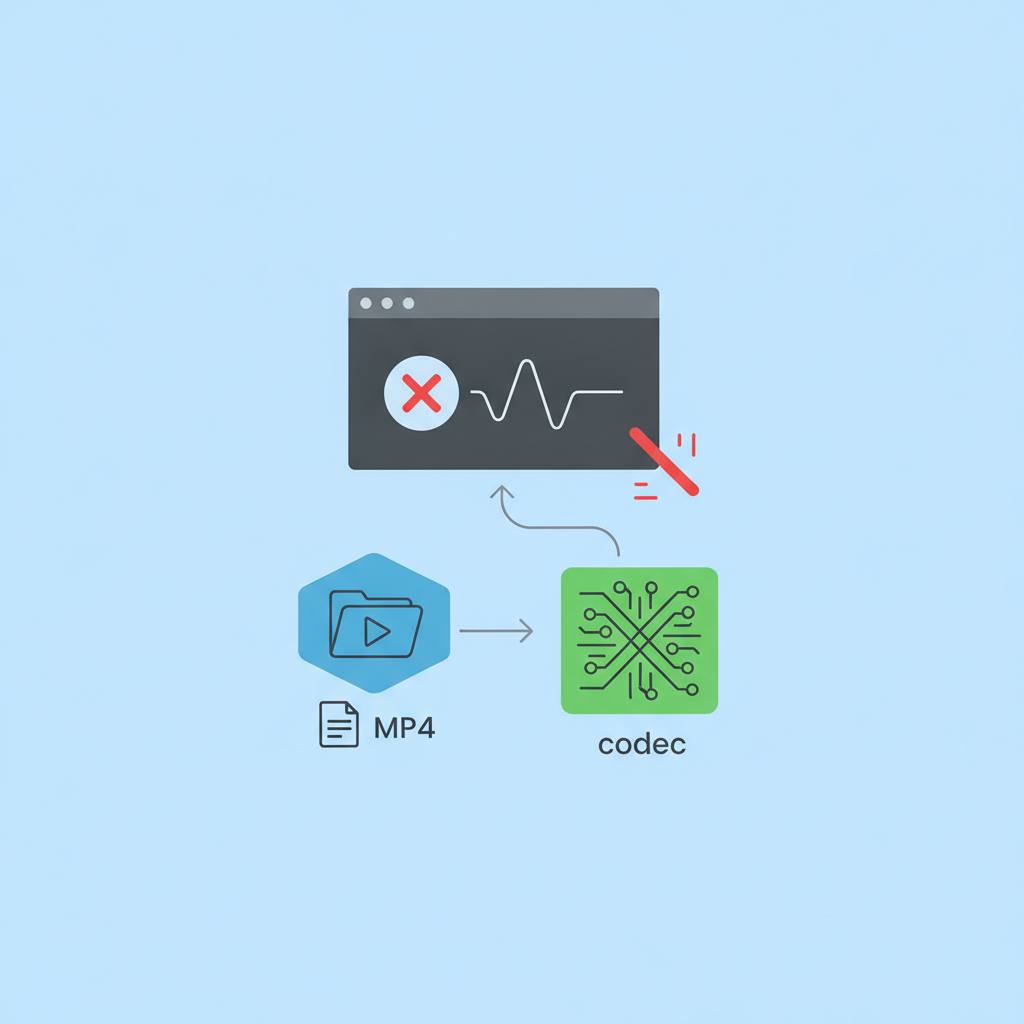
الرؤية الأساسية: امتداد ملف MP4 يخبرك فقط عن 'الحاوية' – فكر فيها كالصندوق الرقمي الذي يضم كل شيء معاً. داخل هذا الصندوق، توجد 'برامج ترميز' (كودك) هي التي تحدد كيفية ترميز تدفقات الفيديو والصوت فعلياً. أمثلة على الحاويات تشمل MP4، MOV، MKV، وWebM. لكن الفيديو والصوت الفعليين بالداخل يتم ترميزهما باستخدام برامج ترميز مثل H.264، H.265/HEVC، VP9، أو AV1. لذا، قد يدعم متصفحك 'صندوق' MP4، ولكنه قد لا يدعم 'طريقة الترميز' (الكودك) المحددة المستخدمة بداخله.
يشرح هذا التمييز العديد من حالات فشل التشغيل: فيديو بدون صوت، صوت بدون صورة، أو رفض كامل للتشغيل. ويوضح أيضاً لماذا قد يعمل ملف MP4 على جهاز واحد ولا يعمل على آخر. السؤال الأفضل ليس 'هل يدعم متصفحي MP4؟' بل هو 'هل يدعم متصفحي برامج ترميز الفيديو والصوت المحددة داخل ملف MP4 هذا؟'
قبل التحويل، يمكنك فحص الملف. يمكن لأدوات مثل 'ffprobe' من FFmpeg تحليل الفيديو الخاص بك (مثال: ffprobe input.mp4) للكشف عن برامج ترميز الفيديو والصوت ودقته ومعدل البت. وهذا غالباً ما يحدد المشكلة على الفور.
لحل مشكلة التوافق، لديك طريقتان رئيسيتان. 'إعادة التغليف' (Remuxing) يغير الحاوية فقط دون إعادة ترميز الوسائط. إنه سريع، ويتجنب فقدان الجودة، ويقوم ببساطة بإعادة تعبئة التدفقات الموجودة في حاوية جديدة. مثال على ذلك هو ffmpeg -i input.mkv -c copy output.mp4. يعمل هذا إذا كانت برامج الترميز الموجودة متوافقة مع الحاوية الجديدة.
أما إذا كانت برامج الترميز نفسها هي المشكلة، فأنت بحاجة إلى 'تحويل الترميز' (Transcoding). يتضمن هذا فك ترميز الوسائط الأصلية ثم إعادة ترميزها باستخدام برامج ترميز مختلفة ومتوافقة. يستغرق تحويل الترميز وقتاً أطول وقد يؤثر على الجودة، لكنه الحل لمشكلة عدم توافق الكودك الجوهرية. على سبيل المثال: ffmpeg -i input.mov -c:v libx264 -c:a aac output.mp4.
لتحقيق أوسع توافق عبر المتصفحات والهواتف ومنصات التواصل الاجتماعي، لا يزال ملف MP4 المقترن ببرنامج ترميز الفيديو H.264 أحد أكثر الخيارات موثوقية. ضع هذا التمييز بين الحاوية والكودك في ذهنك، وستتمكن من استكشاف أخطاء تشغيل الفيديو وإصلاحها بثقة!
الرؤية الأساسية: امتداد ملف MP4 يخبرك فقط عن 'الحاوية' – فكر فيها كالصندوق الرقمي الذي يضم كل شيء معاً. داخل هذا الصندوق، توجد 'برامج ترميز' (كودك) هي التي تحدد كيفية ترميز تدفقات الفيديو والصوت فعلياً. أمثلة على الحاويات تشمل MP4، MOV، MKV، وWebM. لكن الفيديو والصوت الفعليين بالداخل يتم ترميزهما باستخدام برامج ترميز مثل H.264، H.265/HEVC، VP9، أو AV1. لذا، قد يدعم متصفحك 'صندوق' MP4، ولكنه قد لا يدعم 'طريقة الترميز' (الكودك) المحددة المستخدمة بداخله.
يشرح هذا التمييز العديد من حالات فشل التشغيل: فيديو بدون صوت، صوت بدون صورة، أو رفض كامل للتشغيل. ويوضح أيضاً لماذا قد يعمل ملف MP4 على جهاز واحد ولا يعمل على آخر. السؤال الأفضل ليس 'هل يدعم متصفحي MP4؟' بل هو 'هل يدعم متصفحي برامج ترميز الفيديو والصوت المحددة داخل ملف MP4 هذا؟'
قبل التحويل، يمكنك فحص الملف. يمكن لأدوات مثل 'ffprobe' من FFmpeg تحليل الفيديو الخاص بك (مثال: ffprobe input.mp4) للكشف عن برامج ترميز الفيديو والصوت ودقته ومعدل البت. وهذا غالباً ما يحدد المشكلة على الفور.
لحل مشكلة التوافق، لديك طريقتان رئيسيتان. 'إعادة التغليف' (Remuxing) يغير الحاوية فقط دون إعادة ترميز الوسائط. إنه سريع، ويتجنب فقدان الجودة، ويقوم ببساطة بإعادة تعبئة التدفقات الموجودة في حاوية جديدة. مثال على ذلك هو ffmpeg -i input.mkv -c copy output.mp4. يعمل هذا إذا كانت برامج الترميز الموجودة متوافقة مع الحاوية الجديدة.
أما إذا كانت برامج الترميز نفسها هي المشكلة، فأنت بحاجة إلى 'تحويل الترميز' (Transcoding). يتضمن هذا فك ترميز الوسائط الأصلية ثم إعادة ترميزها باستخدام برامج ترميز مختلفة ومتوافقة. يستغرق تحويل الترميز وقتاً أطول وقد يؤثر على الجودة، لكنه الحل لمشكلة عدم توافق الكودك الجوهرية. على سبيل المثال: ffmpeg -i input.mov -c:v libx264 -c:a aac output.mp4.
لتحقيق أوسع توافق عبر المتصفحات والهواتف ومنصات التواصل الاجتماعي، لا يزال ملف MP4 المقترن ببرنامج ترميز الفيديو H.264 أحد أكثر الخيارات موثوقية. ضع هذا التمييز بين الحاوية والكودك في ذهنك، وستتمكن من استكشاف أخطاء تشغيل الفيديو وإصلاحها بثقة!