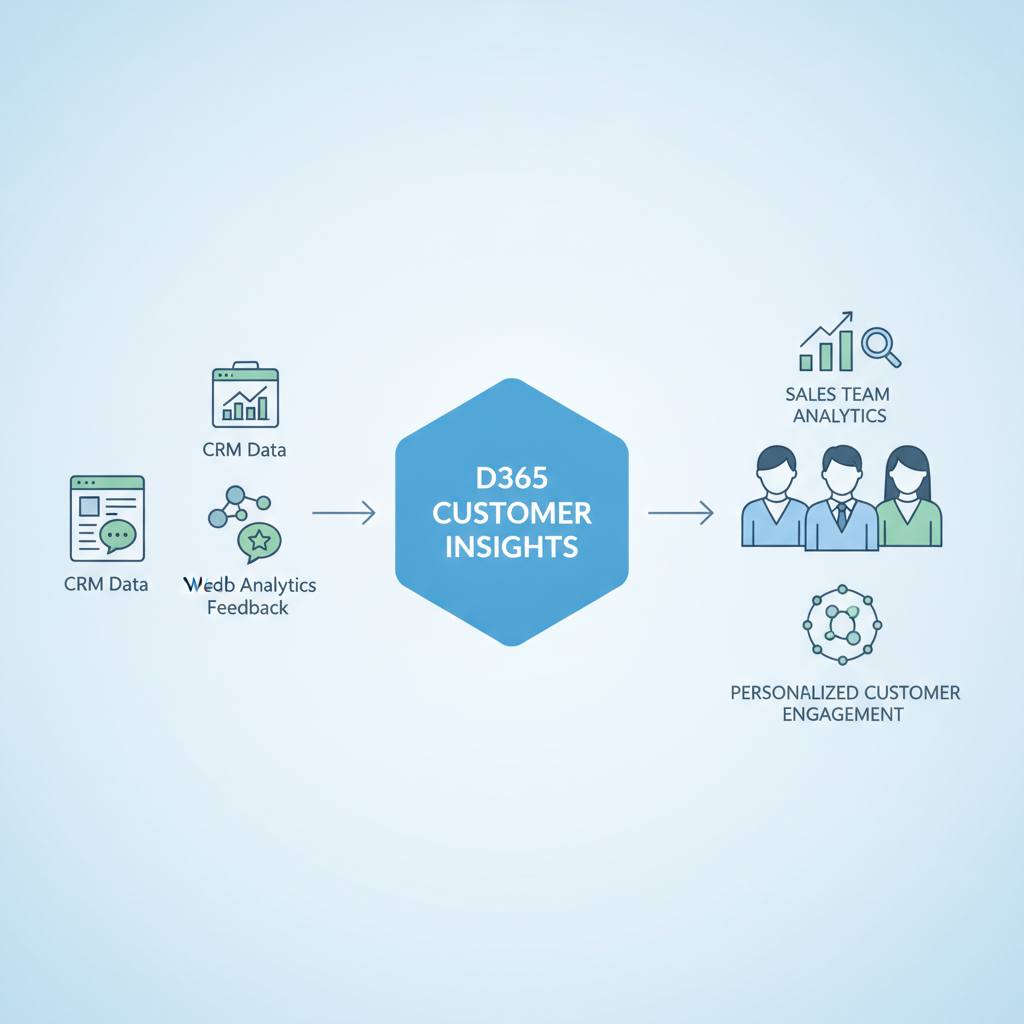
بعد تثبيت D365 Customer Insights، الخطوة الأولى هي ربط البيانات من D365 Sales عبر Dataverse لتوحيدها وتجهيزها للاستخدام الداخلي.
مرحباً بكم من جديد في WondTech! اليوم، نكشف لكم عن تجربتنا في إعداد D365 Customer Insights لفريق مبيعاتنا الخاص. هذه خطوة مهمة لضمان حصول فرقنا على أفضل رؤى ممكنة لعملائهم.
بعد اكتمال تثبيت D365 Customer Insights، أول ما قمنا به هو ربط البيانات. بما أننا نستخدم بيانات D365 Sales، فقد سحبناها عبر Dataverse. الأمر ليس معقداً كما يبدو. بدأنا بالنقر على «إضافة مصدر بيانات» واخترنا Dataverse. ثم أدخلنا اسماً لمصدر البيانات وعنوان خادم D365 Sales الخاص بنا.
الخطوة التالية كانت تحديد الجداول التي نحتاجها. بالنسبة لتطبيقنا هذا، اخترنا خمسة جداول أساسية: 'account' (الحساب)، 'opportunity' (الفرصة)، 'contact' (جهة الاتصال)، 'activitypointer' (مؤشر النشاط)، و'task' (المهمة). بعد ذلك، قمنا بتأكيد تتبع التغييرات وتعيين المفاتيح الأساسية. استغرق التزامن الأولي للبيانات حوالي 40 دقيقة لدينا، وهو وقت معقول، ويمكنك التأكد من تحميل البيانات بشكل صحيح في عرض البيانات.
بمجرد تحميل البيانات، انتقلنا إلى عملية توحيدها. اخترنا «توحيد» من القائمة الجانبية. هنا، قمنا بتعيين المفاتيح الأساسية لكل جدول. على سبيل المثال، تحت «account : CustomerZero»، قمنا بإضافة قواعد لتحديد أي الأعمدة يجب أن تتطابق لكي نعتبر سجلين تابعين لنفس الشركة. الشروط الشائعة لتحديد هوية الحسابات تشمل مطابقة اسم الشركة أو رقم الهاتف أو مجال البريد الإلكتروني أو العنوان.
من الضروري أيضاً 'تطبيع' حقل الاسم في جدول الحسابات. التطبيع هو خيار يحدد كيف يتم معالجة النص قبل المقارنة، وهو حيوي لضمان دقة المطابقة. الإعدادات الموصى بها التي استخدمناها تتضمن تحويل Unicode إلى ASCII (لمعالجة اختلافات عرض الأحرف)، وإزالة الرموز مثل الفواصل والنقاط، وتحويل النص إلى أحرف صغيرة (لتجاهل اختلافات حالة الأحرف)، وإزالة المسافات الإضافية، وتحديد وتطبيع أنواع مثل أرقام الهاتف والأسماء والعناوين. هذه الخطوات تضمن دقة عالية في ربط بيانات العملاء وتوحيدها.
بعد اكتمال تثبيت D365 Customer Insights، أول ما قمنا به هو ربط البيانات. بما أننا نستخدم بيانات D365 Sales، فقد سحبناها عبر Dataverse. الأمر ليس معقداً كما يبدو. بدأنا بالنقر على «إضافة مصدر بيانات» واخترنا Dataverse. ثم أدخلنا اسماً لمصدر البيانات وعنوان خادم D365 Sales الخاص بنا.
الخطوة التالية كانت تحديد الجداول التي نحتاجها. بالنسبة لتطبيقنا هذا، اخترنا خمسة جداول أساسية: 'account' (الحساب)، 'opportunity' (الفرصة)، 'contact' (جهة الاتصال)، 'activitypointer' (مؤشر النشاط)، و'task' (المهمة). بعد ذلك، قمنا بتأكيد تتبع التغييرات وتعيين المفاتيح الأساسية. استغرق التزامن الأولي للبيانات حوالي 40 دقيقة لدينا، وهو وقت معقول، ويمكنك التأكد من تحميل البيانات بشكل صحيح في عرض البيانات.
بمجرد تحميل البيانات، انتقلنا إلى عملية توحيدها. اخترنا «توحيد» من القائمة الجانبية. هنا، قمنا بتعيين المفاتيح الأساسية لكل جدول. على سبيل المثال، تحت «account : CustomerZero»، قمنا بإضافة قواعد لتحديد أي الأعمدة يجب أن تتطابق لكي نعتبر سجلين تابعين لنفس الشركة. الشروط الشائعة لتحديد هوية الحسابات تشمل مطابقة اسم الشركة أو رقم الهاتف أو مجال البريد الإلكتروني أو العنوان.
من الضروري أيضاً 'تطبيع' حقل الاسم في جدول الحسابات. التطبيع هو خيار يحدد كيف يتم معالجة النص قبل المقارنة، وهو حيوي لضمان دقة المطابقة. الإعدادات الموصى بها التي استخدمناها تتضمن تحويل Unicode إلى ASCII (لمعالجة اختلافات عرض الأحرف)، وإزالة الرموز مثل الفواصل والنقاط، وتحويل النص إلى أحرف صغيرة (لتجاهل اختلافات حالة الأحرف)، وإزالة المسافات الإضافية، وتحديد وتطبيع أنواع مثل أرقام الهاتف والأسماء والعناوين. هذه الخطوات تضمن دقة عالية في ربط بيانات العملاء وتوحيدها.